Apabila printer Anda menampilkan pesan “Service Required”, lampu indikator tinta dan kertas berkedip bersamaan, atau muncul notifikasi bahwa Ink Pad is at the End of Its Service Life, maka kemungkinan besar printer membutuhkan Download Resetter Epson L3210 untuk mengembalikan penghitung pembuangan tinta (waste ink pad counter) ke kondisi normal.
Melalui artikel ini Anda akan mempelajari secara lengkap mengenai Download Resetter Epson L3210, fungsi Adjustment Program (AdjProg), cara melakukan reset printer Epson L3210 dengan benar, hingga berbagai tips agar printer lebih awet dan tidak mudah mengalami masalah waste ink pad penuh.
Link Download Resetter Epson L3210
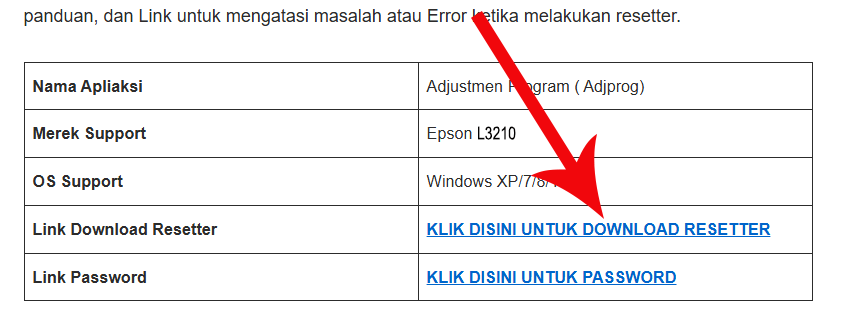
Untuk mendapatkan resetter Epson L3210 yang sesuai dengan printer anda, silahkan anda dapatkan dengan download pada link yang tersedia dibawah, File Download resetter Epson L3210 merupakan bundle berisi : File Resetter Epson L3210, Driver Printer, E-book/PDF panduan, Video panduan, dan Link untuk mengatasi masalah atau Error ketika melakukan resetter.
| Nama Apliaksi | Adjustmen Program ( Adjprog) |
| Merek Support | Epson L3210 |
| OS Support | Windows XP/7/8/10/11 |
| Link Download Resetter | KLIK DISINI UNTUK DOWNLOAD RESETTER |
| Link Password | KLIK DISINI UNTUK PASSWORD |
Tahukah Anda Apa Itu Resetter Epson L3210?
Download Resetter Epson L3210 merupakan aplikasi khusus yang dikenal juga sebagai Adjustment Program Epson L3210 atau AdjProg Epson L3210. Software ini dirancang untuk melakukan reset nilai Waste Ink Pad Counter pada printer Epson L3210.
Pada printer Epson, terdapat sistem penghitung jumlah tinta yang dibuang saat proses cleaning head maupun pencetakan. Ketika penghitung tersebut mencapai batas maksimum yang telah ditentukan pabrik, printer akan berhenti bekerja meskipun kondisi fisiknya masih sangat baik.
Fungsi utama Resetter Epson L3210 antara lain:
- Menghapus nilai Waste Ink Counter.
- Mengaktifkan kembali printer yang terkunci.
- Mengatasi pesan Service Required.
- Mengembalikan printer ke kondisi siap digunakan.
- Membantu teknisi melakukan proses maintenance printer.
Perlu diketahui bahwa Download Resetter Epson L3210 bukanlah aplikasi bajakan printer, melainkan software servis yang memang digunakan oleh teknisi dalam proses perawatan printer Epson.
Apa Saja Kelebihan Resetter Epson L3210 dengan Aplikasi Lain
Saat ini banyak aplikasi reset printer yang beredar di internet. Namun tidak semuanya kompatibel dengan Epson L3210.
Berikut beberapa kelebihan menggunakan Resetter Epson L3210 asli dibanding aplikasi reset lainnya.
1. Kompatibel 100% dengan Epson L3210
Adjustment Program dibuat khusus sesuai tipe printer sehingga lebih aman digunakan.
2. Proses Reset Sangat Cepat
Hanya membutuhkan waktu sekitar 2-5 menit hingga printer kembali normal.
3. Tidak Perlu Bongkar Printer
Reset dapat dilakukan melalui komputer menggunakan kabel USB tanpa membuka mesin printer.
4. Mudah Digunakan
Antarmuka Adjustment Program sangat sederhana sehingga pemula pun dapat menggunakannya.
5. Mengatasi Berbagai Error Waste Ink Pad
Resetter mampu menghilangkan berbagai pesan seperti:
- Service Required
- Ink Pad Full
- Waste Ink Counter Overflow
- Printer Error
- General Error akibat Waste Ink Counter
6. Aman Selama Digunakan dengan Benar
Apabila mengikuti panduan penggunaan, proses reset relatif aman dan minim risiko.
Kenapa Harus Menggunakan Aplikasi Adjustment Program Epson L3210?
Banyak pengguna mencoba mengatasi printer error dengan mencabut kabel listrik, reinstall driver, bahkan mengganti cartridge. Padahal penyebab utamanya adalah Waste Ink Counter yang telah mencapai batas maksimum.
Inilah alasan mengapa harus menggunakan Adjustment Program Epson L3210.
1. Merupakan Software Resmi Teknisi
Adjustment Program memang dirancang untuk melakukan reset berbagai parameter printer Epson.
2. Mengatasi Error Permanen
Selama waste ink counter belum di-reset, printer tetap akan menolak proses pencetakan.
3. Tidak Merusak Firmware Printer
Berbeda dengan beberapa software pihak ketiga yang kurang terpercaya, Adjustment Program bekerja sesuai fungsi servis printer.
4. Menghemat Biaya Servis
Dengan mengikuti panduan yang benar, pengguna dapat melakukan reset sendiri tanpa harus membawa printer ke tempat servis.
Tanda-tanda Printer Epson L3210 Perlu Di Reset Resetter Epson L3210
Berikut beberapa ciri umum ketika Anda perlu menggunakan Download Resetter Epson L3210.
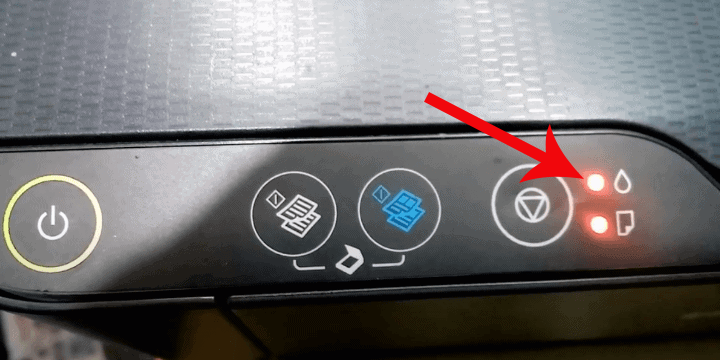
1. Lampu Power Berkedip Bersamaan
Lampu indikator tinta dan kertas berkedip secara bersamaan terus-menerus.
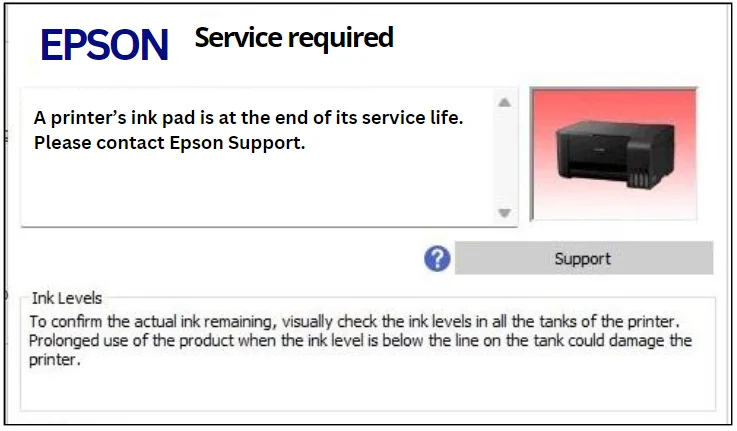
2. Muncul Pesan Service Required
Pada layar komputer biasanya muncul pemberitahuan: “Service Required” atau “A printer’s ink pad is at the end of its service life.”
3. Printer Tidak Mau Mencetak
Meskipun tinta penuh, printer tetap tidak merespons perintah cetak.
4. Muncul Notifikasi Waste Ink Pad Counter
Software Epson Status Monitor biasanya menampilkan pesan bahwa penghitung pembuangan tinta telah penuh.
5. Printer Berhenti Setelah Cleaning Head
Setelah beberapa kali cleaning head, printer dapat terkunci karena batas penghitung telah tercapai.
Cara Reset Printer Epson L3210 yang Benar
Berikut langkah-langkah reset menggunakan Resetter Epson L3210.
1. Download Adjustment Program Epson L3210
Pastikan menggunakan versi yang sesuai dengan tipe printer Epson L3210.
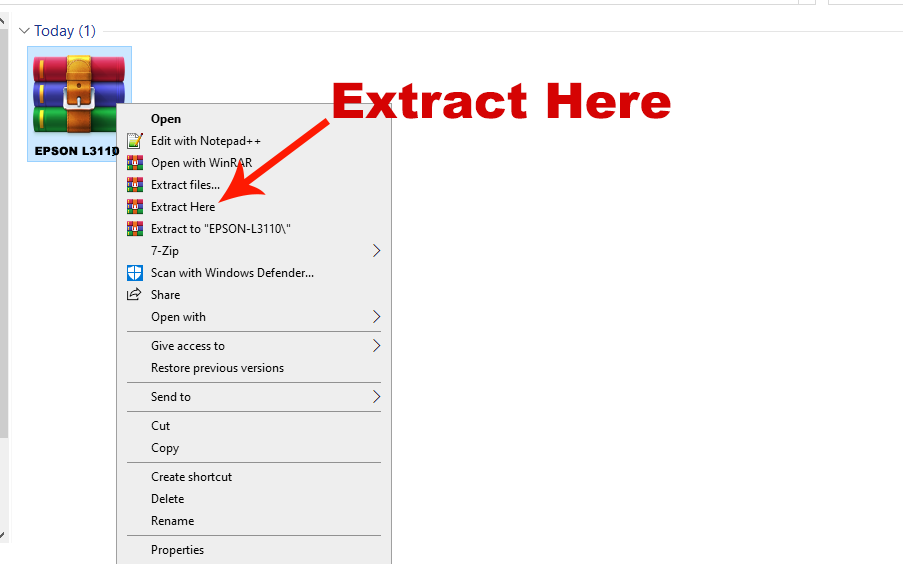
2. Ekstrak File
Gunakan WinRAR atau 7-Zip untuk mengekstrak file, dan masukkan password yang telah dikirim ke E-mail anda.
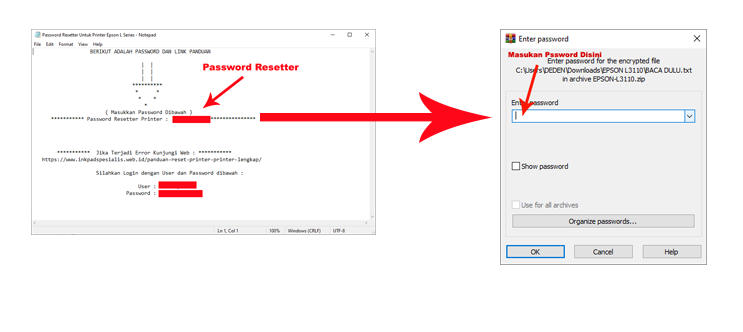
3. Masukkan Password Resetter Epson L3210
Silahkan masukkan password yang telah kami kirim ke E-mail anda, lihat gambar dibawahn ini :
3. Jalankan AdjProg
Klik kanan kemudian pilih Run as Administrator, maukkan password jika diminta File “password.txt”

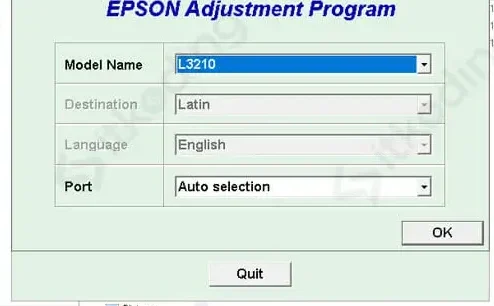
4. Pilih Model Printer
Pilih : Epson L3210 Kemudian klik OK.
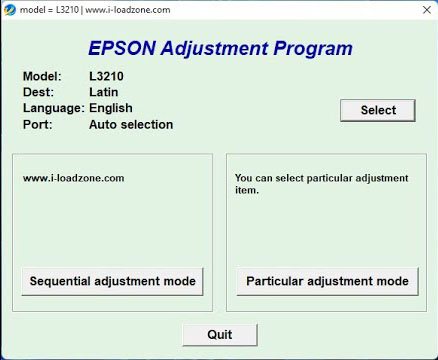
5. Masuk ke Particular Adjustment Mode
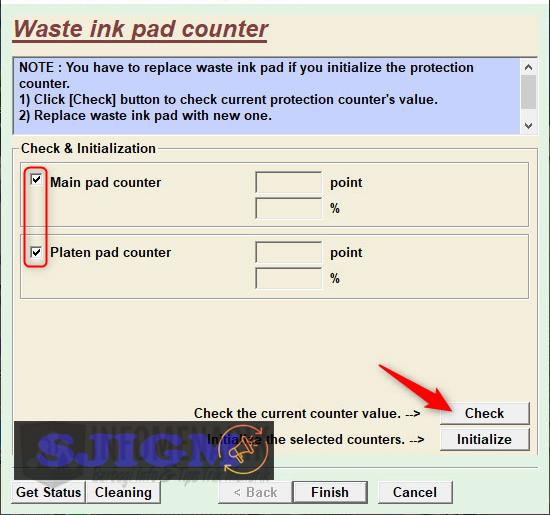
Pilih menu: Waste Ink Pad Counter
6. Centang Main Pad Counter
Berikan tanda centang pada : Main Pad Counter Kemudian klik: Check
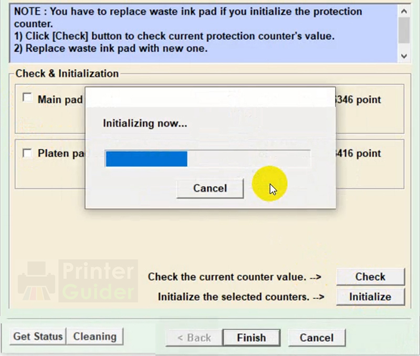
7. Klik Initialize
Setelah proses pengecekan selesai, klik: Initialize
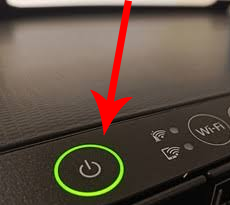
8. Matikan Printer
Tunggu hingga muncul pemberitahuan selesai. Matikan printer beberapa detik.
9. Hidupkan Kembali Printer
Nyalakan printer kembali. Apabila berhasil, printer akan kembali normal dan siap digunakan.
Apa yang Harus Dilakukan Setelah Reset Printer Epson L3210 Anda
Melakukan reset saja sebenarnya belum cukup. Agar printer tetap awet, lakukan beberapa langkah berikut.
1. Bersihkan Waste Ink Pad
Apabila bantalan tinta sudah terlalu penuh, sebaiknya dibersihkan atau diganti.
2. Cek Selang Pembuangan
Pastikan selang tidak tersumbat agar tinta dapat mengalir dengan baik.
3. Lakukan Nozzle Check
Cetak pola nozzle untuk memastikan hasil cetak tetap sempurna.
4. Head Cleaning Bila Diperlukan
Lakukan cleaning hanya jika memang terdapat garis putus-putus pada hasil cetak.
5. Uji Coba Print
Cetak beberapa halaman untuk memastikan printer telah kembali normal.
Apa Saja Masalah yang Sering Terjadi Ketika Reset Printer
Berikut beberapa kendala yang sering dialami pengguna.
1. Adjustment Program Tidak Bisa Dibuka
Penyebab:
- Antivirus memblokir file.
- File belum diekstrak.
- Tidak dijalankan sebagai Administrator.
2. Printer Tidak Terdeteksi
Solusi:
- Gunakan kabel USB yang baik.
- Install ulang driver Epson.
- Coba port USB lain.
3. Initialize Gagal
Biasanya disebabkan:
- Salah memilih model printer.
- Driver belum terpasang.
- Koneksi USB tidak stabil.
4. Lampu Tetap Berkedip
Kemungkinan:
- Waste ink pad memang sudah sangat penuh.
- Terdapat kerusakan hardware lain.
- Mainboard mengalami masalah.
5. Printer Tetap Error Setelah Reset
Apabila reset berhasil tetapi printer tetap tidak berfungsi, kemungkinan penyebabnya adalah:
- Sensor printer rusak.
- Mainboard bermasalah.
- Kabel fleksibel putus.
- Power supply tidak normal.
Apa yang Harus Dilakukan Agar Printer Awet dan Tidak Sering Minta Reset
Reset printer memang dapat mengatasi masalah sementara, tetapi kebiasaan penggunaan juga sangat berpengaruh terhadap usia printer.
Beberapa tips berikut dapat membantu memperpanjang umur printer Epson L3210.
1. Gunakan Printer Secara Rutin
Cetak dokumen minimal satu hingga dua kali setiap minggu agar tinta tidak mengering.
2. Hindari Cleaning Berlebihan
Cleaning head akan membuang tinta ke bantalan pembuangan. Semakin sering dilakukan, semakin cepat waste ink counter penuh.
3. Gunakan Tinta Berkualitas
Pilih tinta yang sesuai dengan spesifikasi Epson agar print head tetap terjaga.
4. Bersihkan Printer Secara Berkala
Debu dan kotoran dapat mengganggu mekanisme printer.
5. Gunakan Stabilizer
Tegangan listrik yang stabil dapat memperpanjang umur mainboard printer.
6. Matikan Printer dengan Tombol Power
Jangan langsung mencabut kabel listrik saat printer masih aktif.
7. Lakukan Perawatan Berkala
Periksa kondisi roller, selang tinta, cartridge, dan waste ink pad secara berkala agar printer tetap bekerja optimal.
Info Penting
Download Resetter Epson L3210 merupakan solusi paling efektif untuk mengatasi masalah Service Required, Ink Pad Full, maupun Waste Ink Counter yang telah mencapai batas maksimum. Dengan menggunakan Adjustment Program Epson L3210, proses reset dapat dilakukan dengan cepat, aman, dan mudah, bahkan oleh pengguna pemula selama mengikuti panduan yang benar.
Namun, reset bukanlah satu-satunya langkah perawatan. Setelah proses reset selesai, sebaiknya lakukan pemeriksaan pada bantalan pembuangan tinta, selang pembuangan, serta lakukan perawatan rutin agar printer tetap awet dan tidak sering meminta reset di kemudian hari. Dengan perawatan yang tepat, Epson L3210 dapat terus memberikan hasil cetak yang optimal dan memiliki umur pakai yang lebih panjang.